

2. スマホで物件情報を変更する場合
物件一覧(スマートフォン表示)から物件情報の変更ができます。
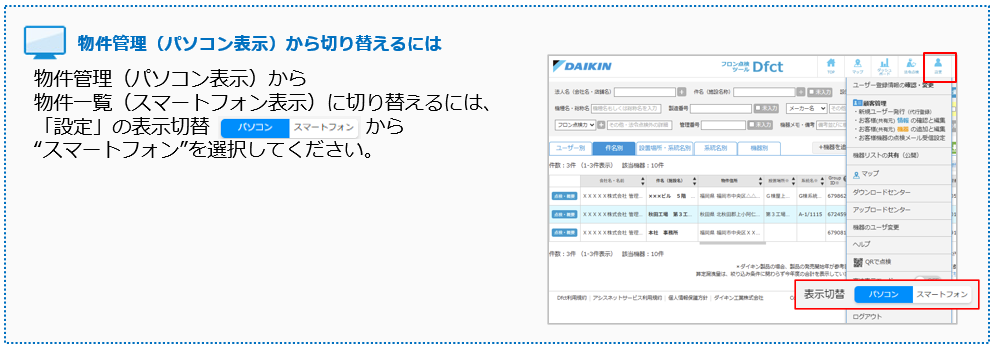

- 1.
- 物件情報を編集する物件を選択します。

物件を絞り込んで探したい場合
※機器管理者や物件をプルダウンから選択して絞り込みができます。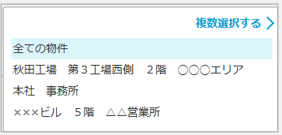
- 2.
- 「詳細」を選択します。
- 3.
- 物件詳細が表示しますので、「編集」を選択します。
- 4.
- 物件の情報を変更します。
物件情報を変更すると、該当の件名に紐付く全ての機器の物件情報が一括で上書きされます。
<住所を変更した場合>
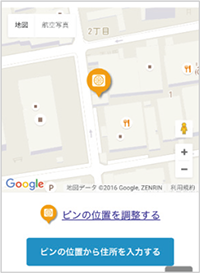
※1住所を変更後「入力した住所からMapを作成」ボタンを押下します。入力した住所(文字情報)から、位置情報を取得しMapが変更されます。
※Mapを取得しないと、旧住所でのMapのまま保存されますので、ご注意ください。
ピンの位置を調節したい場合は?
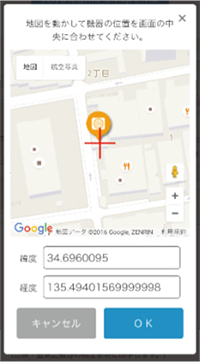
※2「ピンの位置を調整する」をタップで調整画面が表示されます。中央の+マークに機器の場所が来るように、地図を動かします。
(緯度・経度を入力することでも調整ができます。)
位置を合わせたら「OK」をタップします。
ピン調整後、ピンの位置からの住所入力も可能です。
- 5.
- 物件の写真や図面など、物件に関するファイルをアップロードできます。アップロードしたファイルは物件詳細画面から閲覧することができます。
アップロード可能なファイルは、JPEG、PNG、PDF、Officeファイル(.doc、.docx、.xls、.xlsx、 ppt、.pptx)です。1ファイルあたりの上限は10MBです。
- 6.
- 全て入力したら「OK」を選択します。