

3. まとめて修理の記録を登録する
「整備・修理」実施後、専門会社から提出される報告書は、法令で管理者に定められた「記録の作成・保存」として点検・整備記録簿への記録が必要です。
報告書内の修理内容やフロン充填・回収量をDfctに登録すると、自動で法令帳票の「点検・整備記録簿」の作成や「フロン算定漏えい量」の算出などが可能です。
Dfctでは対象機器1台ごとの登録に加え、物件内の系統や総称名(セット品名)など、修理対象機器をまとめて画面表示の上、修理結果の登録が可能です。
また修理報告書などのPDFファイルも簡単操作でまとめて添付登録が可能です。
なお、新規の修理登録を行います。修理受付に対する登録はできません。
修理受付の登録方法は、【21】1.修理の受付登録を行う を参照ください。
3-1.画面から操作してまとめて修理を登録する
専門会社から提出された 修理報告書を元に、系統内の構成機器など複数の機器をまとめて記録できます。
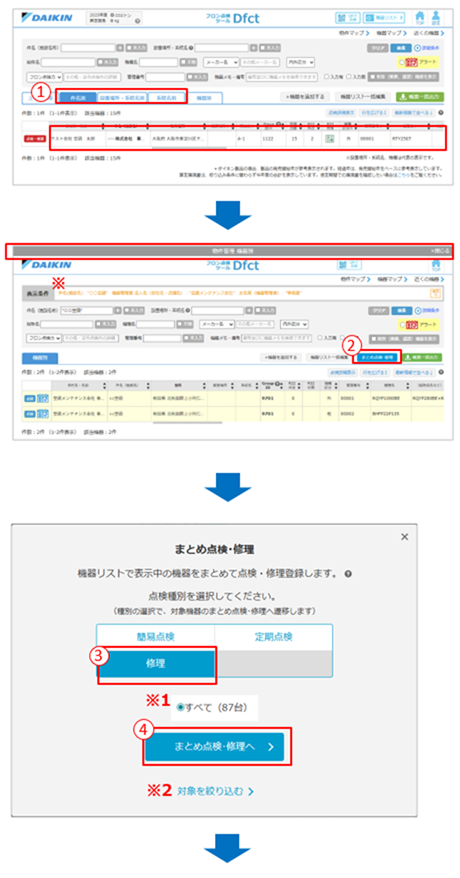
- ①
- 「件名別」「設置場所・系統名別」「系統名別」のいずれかのタブを選択し、修理を記録したい物件などの行を選択します。
- ②
- 機器別一覧(グレー帯)が表示します。
「まとめて点検・修理」をクリックします。
※共有ユーザーの機器の場合、
表示条件に文字色とマークがつきます。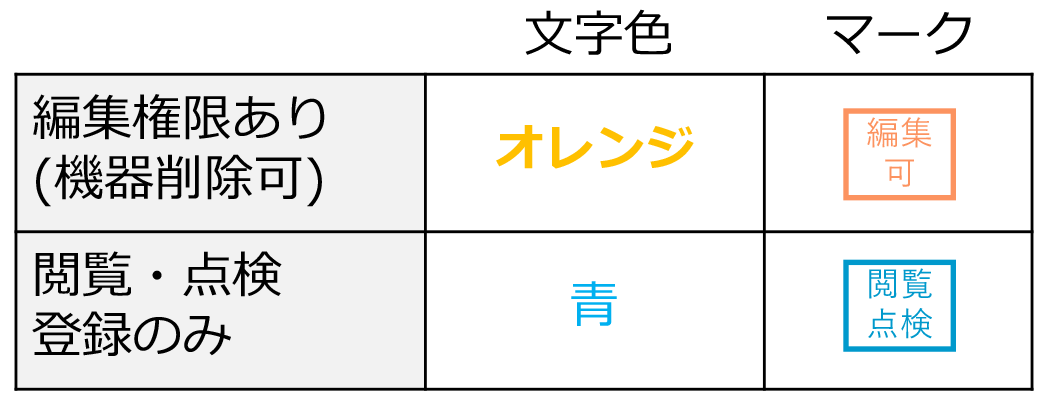
- ③
「修理」を選択します。
※1 点検対象を選択します。
すべて 選択している機器すべて
(法令点検対象外も含む)※2 点検対象を絞り込みたい場合は、
「対象を絞り込む」をクリックで、機器編集モードが開きますので、
そちらから対象機器を選択してください。
詳しい操作方法は、機器編集モードの使い方
- ④
「まとめて点検・修理へ」をクリックします。
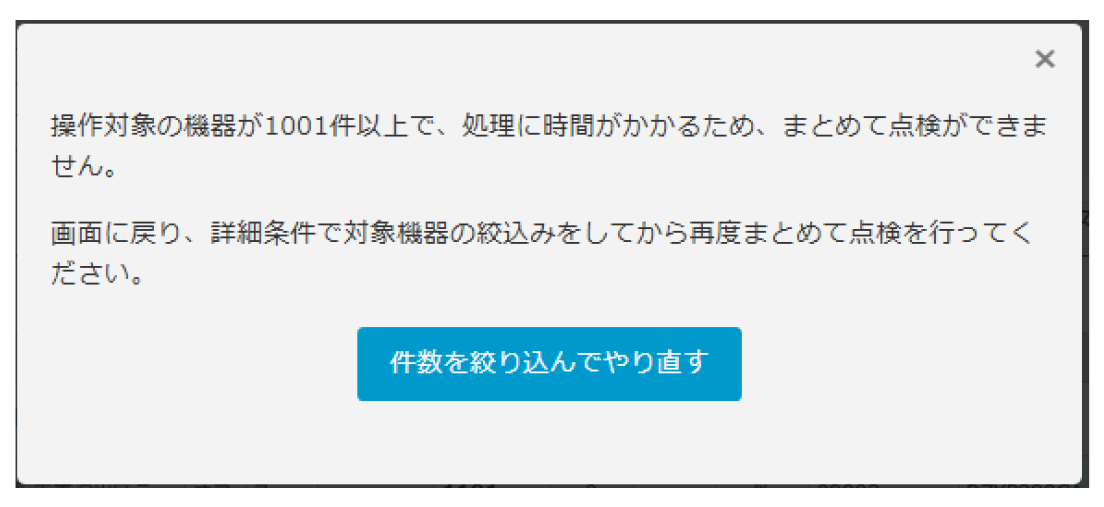
※対象機器が1001件以上の場合、まとめて点検ができません。以下のダイアログが表示しますので、「件数を絞り込んでやり直す」を選択して対象機器を絞込みをしてから再度まとめて点検を行ってください。
- ⑤
- まとめて修理画面が開きます。
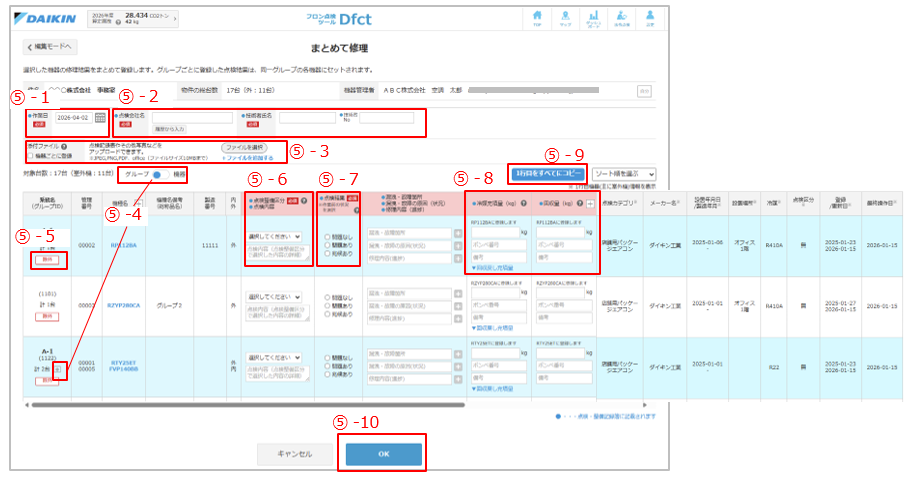
- ⑤ - 1.
- 作業日を入力します。
- ⑤ - 2.
- 修理を行った専門会社の情報を記入してください。
「履歴から入力」で過去に入力した専門会社様の情報を選択して入力できます。
- ⑤ - 3.
- 選択した機器に同一のファイルを添付します。
物件ごとの修理実施などで、報告書などの記録票に複数機器が含まれる場合、同じファイルを添付できるので便利です。
(対象機器全てに、同じ報告書が証票として保管されます)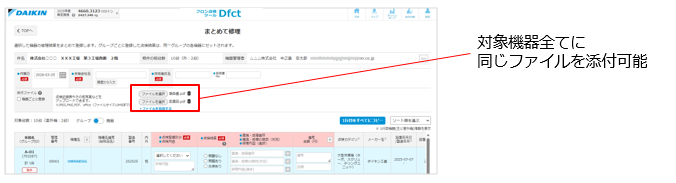
報告書が機器ごとに個別ファイルの場合は「機器ごとに登録」を選択してください。
※機器が201台以上の場合は、「機器ごとに登録」は選択できません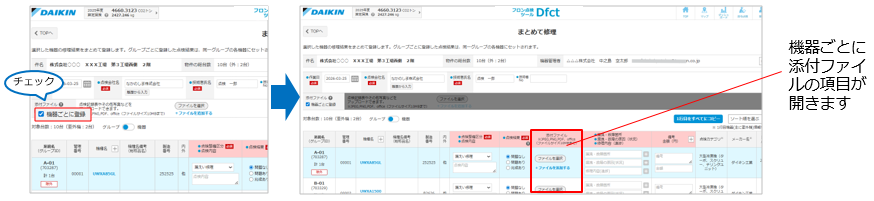
- ⑤ - 4.
- デフォルトでは、系統や総称名グループにまとめて1行で表示しています。
+ボタンをクリックでグループ内の構成機器を表示します。
- ⑤ - 5.
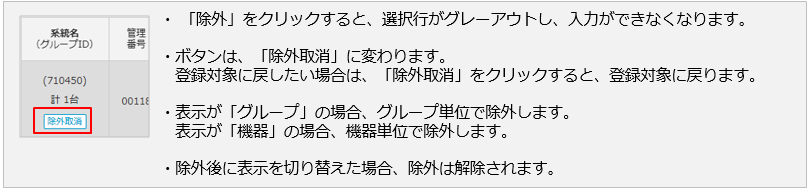
- まとめて修理の一覧表示している機器で、まとめて修理登録の対象外としたい場合
 ボタンをクリックすると
 にボタンが変わり、修理登録対象外として以外をまとめて登録が可能です。
- ⑤ - 6.
- 専門会社から作業を受けた内容を点検整備区分から選択し、点検内容を入力下さい。
法令帳票である「点検・整備記録簿」に自動的に印字され、管理が可能となります。
- ⑤ - 7.
- 点検結果が「問題あり」の場合は「漏洩・故障箇所」「漏洩・故障の原因(状況)」「修理内容(進捗)」の入力が必須となります。
- ⑤ - 8.
- 冷媒情報の入力項目になります。+をクリックで冷媒回収・充填証明書を登録できます。
フロン充填や回収があった場合は、専門会社から発行される「充填証明書」「回収証明書」を元に、冷媒充填量・回収量を登録下さい。法令で定められている 点検・整備記録簿へ自動登録されます。「充填証明書」「回収証明書」のPDFも添付ファイルとして登録・一元管理が可能です。
※グループ表示時に冷媒情報を入力した場合、グループ内の機器で一行目に表示している機器に冷媒情報を登録します。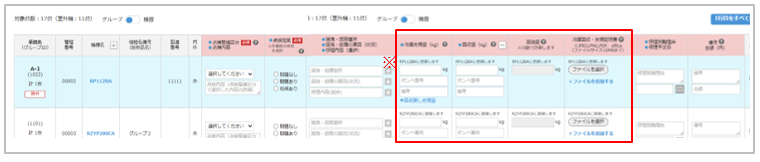
- ⑤ - 9.
- 「1⾏⽬をすべてにコピー」をクリックで1行目の入力内容を2行目以降にコピーします。
(点検整備区分、点検内容、点検結果、漏洩・故障箇所、漏洩・故障の原因(状況)、修理内容(進捗)、備考)
- ⑤ - 10.
- 入力が完了したら、「OK」ボタンをクリックしてください。
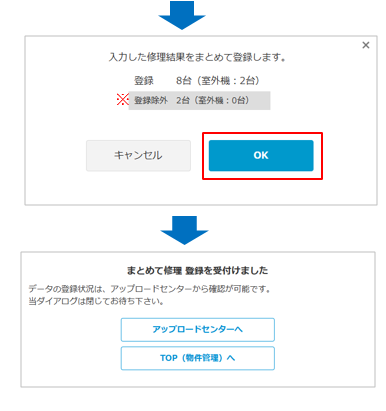
- ⑥
- 確認画面が表示されます。
台数を確認し、「OK」をクリックしてください。
※⑤-5で除外した機器がある場合、登録対象外の台数を表示します
- ⑦
- 処理に時間がかかるため、アップロードセンターで登録を受け付けます。登録処理が完了すると画面の通知でお知らせしますので画面を閉じてお待ちください。