

3-1-2.機器編集モード(一覧から機器を選択後)修理を登録する場合
点検対象を選択してまとめて修理を登録する場合、機器編集モードで対象機器を選択できます。
機器編集モードへは以下の手順で入れます。
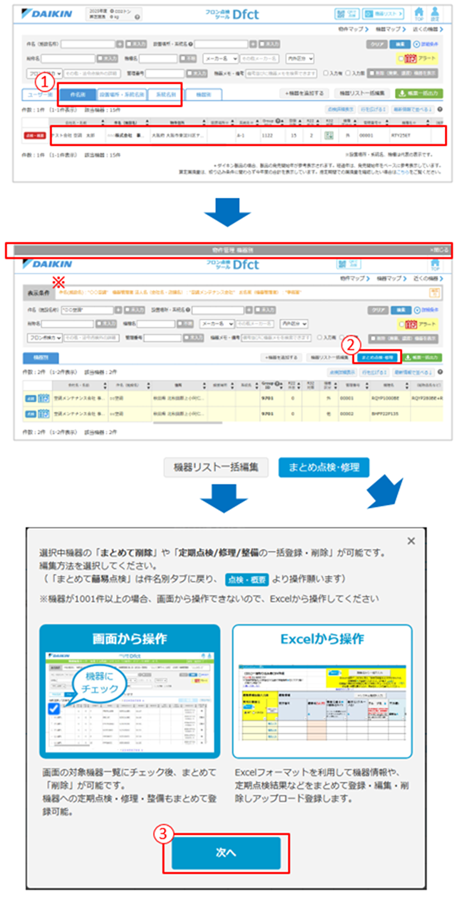
- ①
- 「件名別」「設置場所・系統名別」「系統名別」のいずれかのタブを選択し、修理を記録したい物件などの行を選択します。
- ②
- 機器別一覧(グレー帯)が表示します。
「機器リスト一括編集」をクリックします。
※共有ユーザーの機器の場合、
表示条件に文字色とマークがつきます。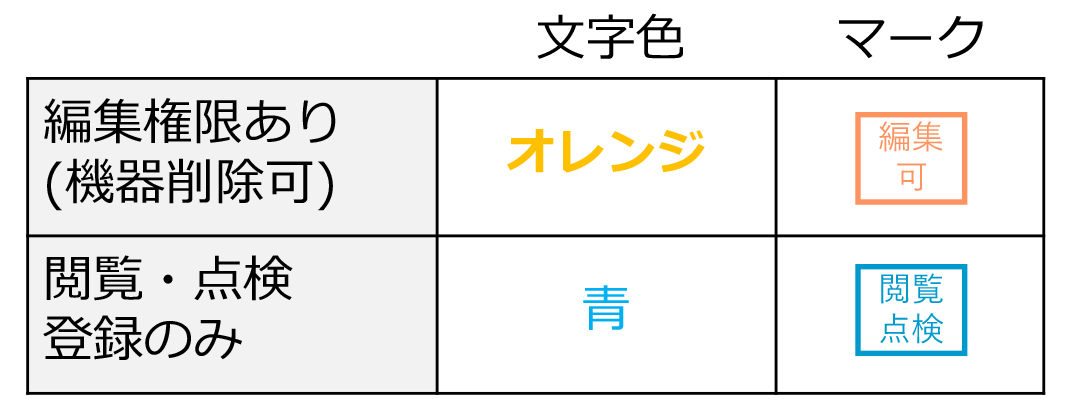
- ③
「機器リスト一括編集」選択の場合、左のダイアログが表示するので“画面から操作”を選択し「次へ」を選択。
「まとめて点検・修理」選択の場合、右のダイアログが表示するので“点検対象を絞り込む”を選択します。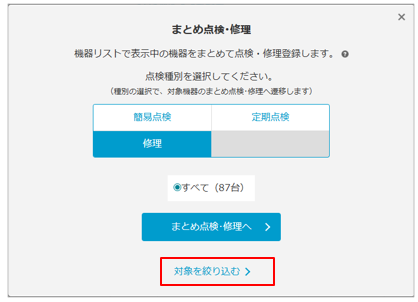
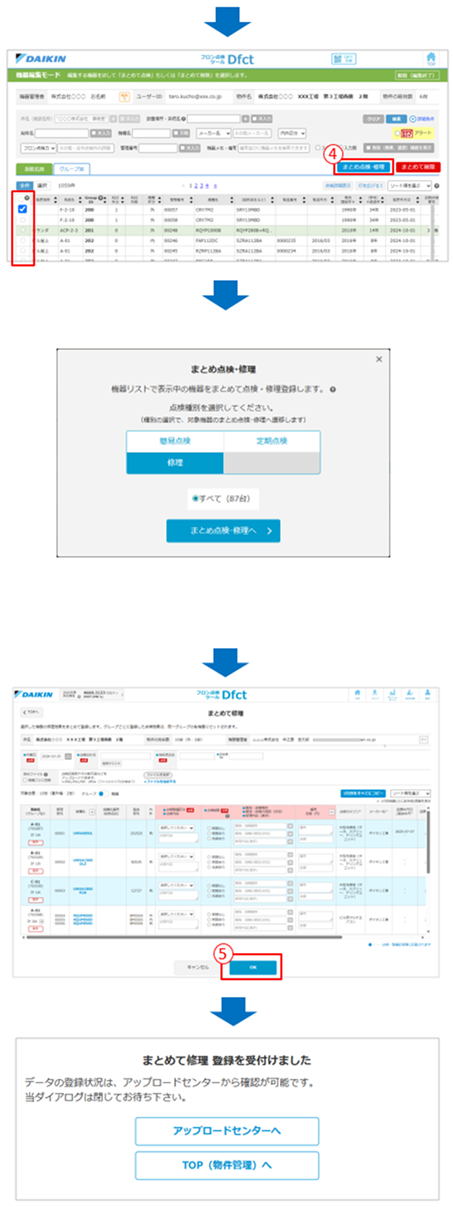
- ④
- 機器編集モードが開きます。
リストから削除したい機器を選択して、 ボタンをクリックします。
※全件選択がデフォルト設定なので、個別に選択したい場合は「選択」を選び、対象機器に☑してください。
※対象機器が1001件以上の場合、まとめて点検ができません。詳細条件で絞込みや、対象機器の絞込みをしてから再度まとめて点検を行ってください。
画面の詳しい操作は、機器編集モードの使い方 参照

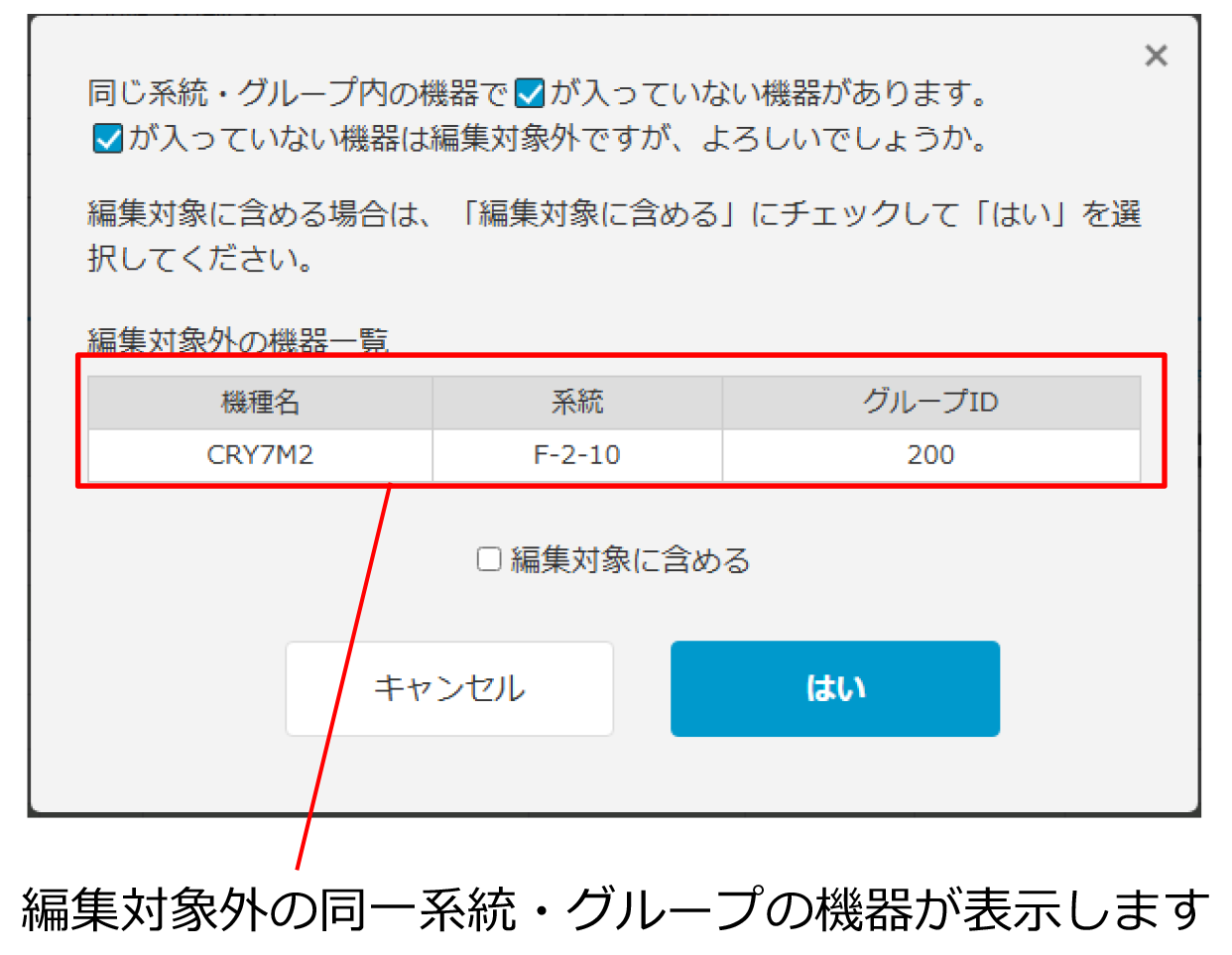
選択した機器のうち、同じ系統・グループ内の機器で☑が入っていない機器がある場合、☑が入っていない機器は編集対象外になります。
編集対象に含めるか確認ダイアログを表示しますので、必要に応じて「編集対象に含める」にチェックを入れてください。
- ⑤
- まとめて修理画面が開きます。
「3-1.画面から操作してまとめて修理を登録する」を参考に必要箇所を入力し、「OK」ボタンを押してください
- ⑥
- 処理に時間がかかるため、アップロードセンターで登録を受け付けます。登録処理が完了すると画面の通知でお知らせしますので画面を閉じてお待ちください。